
角色屋捏脸流程:能改什么、有哪些限制
《角色屋:桌面伙伴》角色工作室详解:部件分类、配色与渐变用法、设定卡的作用,以及玩家反复提到的捏脸限制。

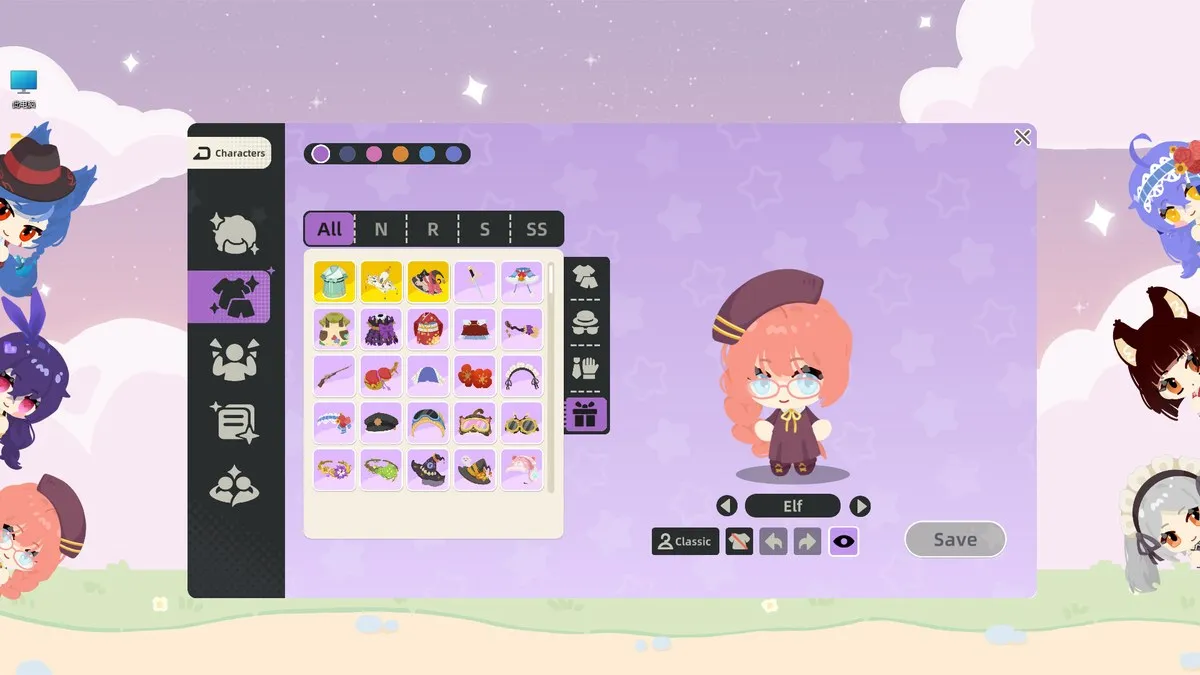
大多数人装 Demo 就是为了捏脸。角色工作室的流程是固定的一套:左侧竖排选分类,中间网格选部件,右侧调颜色与渐变,最后按保存。肤色、脸型、眼睛、睫毛、发型、服装、配饰和姿势都能改,另外还有一张填写名字与喜好的设定卡。
工作室界面怎么读
商店页的官方截图每次都是同一种布局:最左边是一竖排分类图标,中间是候选部件网格,右边是角色预览和保存按钮。网格上方那几颗彩色圆点就是你保存的配色。
这个布局本身就是重点。它没有分步向导,也没有「下一步」,所以你可以在头发和眼睛之间随意来回跳。没按保存之前,什么都不会定下来。
能改的部分
Demo 里的部件分组大致包括:
- 身体与肤色,包括肤色的饱和度。
- 脸型与眼睛,左右眼可以分别调,睫毛颜色也能单独改。
- 表情,靠进度解锁,不是一开始就能选。
- 发型,在发色之上还能叠一层渐变。
- 服装,从日常上衣到整套搭配。
- 配饰,按头饰、帽子、手套、礼物等槽位分类。
- 姿势与动作,包括各种站姿、摇摆、抚摸和走路。
商店页把这一整套描述为「数百种部件自由组合」。官方没有公布确切数字,所以别处出现的具体数目都值得怀疑。
最省时间的顺序
建议从外到内搭。先定肤色和脸型,因为它们决定你接下来几小时一直要看的轮廓。第二步做头发,因为发色和渐变会跟脸互相影响。再选服装。配饰放最后,因为它们最容易事后替换。
先挑配饰的玩家,最后往往会把整个角色重做一遍。工作室的选项足够多,这个时间成本是真实的。
官方确认过的两个配色技巧
2026 年 9 月 21 日的首次更新公告里,官方列出了一批「做了但很少人发现」的功能,其中两条纯粹是省时间的:
- 点色卡右上角的调色盘图标,可以把常用颜色保存下来。
- 在色卡下方的色值栏里直接输入精确色值,不用再靠眼睛试。
同一篇公告还确认:右键角色后拖动,角色会乖乖跟着鼠标走。这是移动一个正在预览的部件最快的办法。
设定卡不只是装饰
除了外观编辑器,还有一张保存角色身份的设定卡:名字、喜欢的食物、讨厌的食物、梦想之类的自由填写栏目。在 Demo 里,角色说话时会引用这些内容。
哪怕你只打算看着它,也建议把设定卡填完。这是「一个娃娃」和「一个会回你话的角色」之间的差别。
玩家反复撞到的限制
Demo 给得很足,但商店评测里的抱怨相当一致:
- 旋转受限。 有玩家希望放在身上的物件能 360 度旋转,Demo 没有提供。
- 发型重复。 一位玩了二十多小时的玩家说发型整体偏动漫风格,缺少卷发、辫子和脏辫,现有选项彼此相似。
- 染发只有渐变。 渐变控制是有的,但想要同一发型配独立染发层的玩家还在等。
- 没有整套服装预设。 另一位玩家希望能保存服装预设,让角色一键换装。
另外有一条社区反馈称,角色档案界面的头像偶尔会串到另一个角色的特征上。这是单个玩家的报告,之后没有人复现,官方也没有回应。
以后还能改
角色不是一次性的。你可以随时重新打开工作室修改,也可以捏不止一个角色。Demo 的限制是你的桌面空间和耐心,而不是角色位数量。
想加第二个角色,先把第一个拖到合适的位置,再进工作室。两个角色放在一起会触发互动,这段放在奖励页面讲。