
キャラ屋のデスクトップモード比較:立ち・並んで座る・隅に隠れる
キャラ屋の3つのデスクトップ挙動を比較し、作業中にキャラクターが画面を塞がないようにする右クリック設定もまとめます。

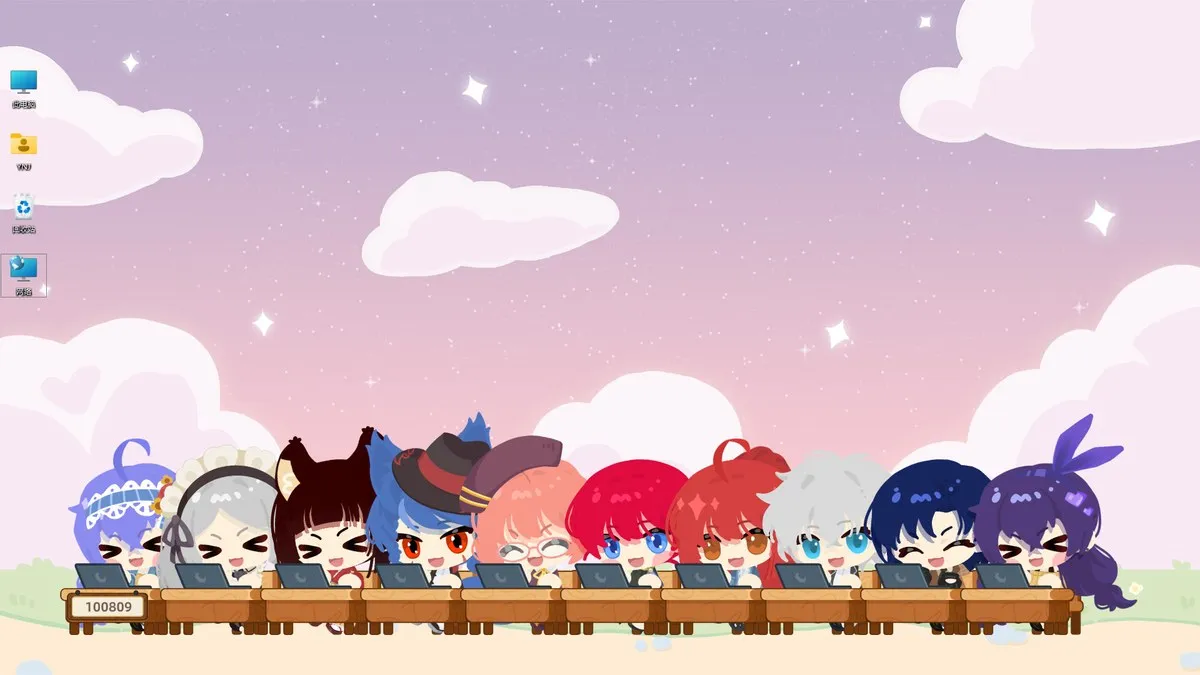
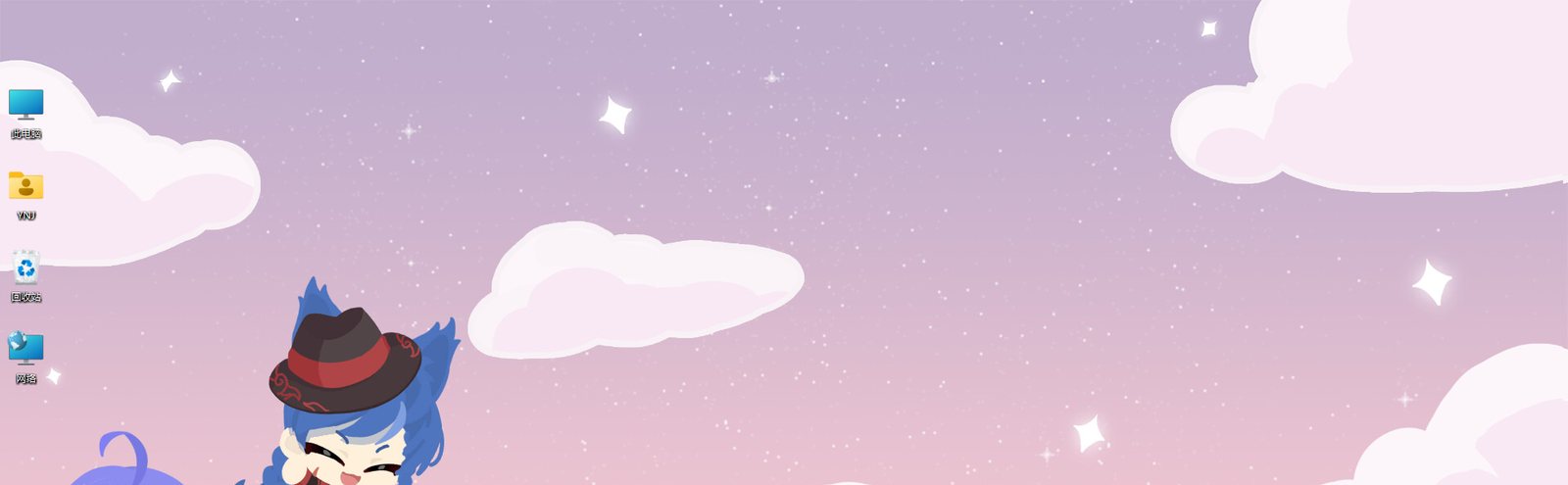
キャラ屋には3つのデスクトップ挙動があります。どれを選ぶかで、作業を邪魔する度合いが変わります。立ちモードは勝手に歩き回ります。並んで座るモードは机に向かい、キー入力のたびに一緒にタイプします。隅に隠れるモードは画面の端に収まります。作業中は後ろ2つが現実的です。
3つのモードを並べて比較
| モード | 公式説明 | 実際の挙動 |
|---|---|---|
| 立ちモード | そこに立つが、ときどき歩き回る | 自分で動くので、必ずウィンドウの上を横切ります |
| 並んで座るモード | 作業中に寄り添い、キー入力ごとに同期する | タイプすると一緒にタイプし、キーカウントも増えます |
| 隅に隠れるモード | 画面の端で静かに見守り、邪魔をしない | 干渉が最も少なく、長時間の作業に向きます |
ストアページは豊富なアニメーションと表情にも触れています。どのモードでも、キャラクターはまばたきし、ポーズを変え、触れ合いに反応します。
右クリックメニューのデスクトップ設定
キャラクターを右クリックすると、デスクトップ上の挙動を決めるメニューが開きます。
- 自動で歩く:オン・オフ。立ちモードのキャラがウィンドウを横切るのを止めるスイッチです。
- 常に手前:すべてのウィンドウより手前に固定します。ブラウザ作業では便利で、全画面ゲームでは厄介です。
- モニター切り替え:キャラクターを別の画面へ移します。
- サイズ:キャラクターを拡大・縮小します。
- 設定:キャラクター単位の設定パネルです。
- ランチャーと設定:アプリ全体のランチャーと設定への入口です。
- 合成と着せ替え:収集系の画面で、デスクトップ挙動の設定ではありません。
まず自動で歩くを切ってください。「キャラが邪魔」という不満のほとんどは、それだけで未然に防げます。
作業とぶつからないための2つの設定
Steam のディスカッションで繰り返し出るトラブルは2つです。公式はそれぞれに対策の設定を用意しました。
1つ目は全画面ゲームです。常に手前のキャラクターはゲーム画面の上に乗ります。そのため2026年9月21日のアップデートで、タスクバーからの切り替えが追加されました。設定パネルを開かずに切り替えられます。
2つ目は負荷です。同じアップデートで 30、60、無制限のフレームレート選択が追加されました。デスクトップペットがゲームとリソースを取り合うのを止める、最も直接的な方法です。
タイピング中に特定のキーでキャラクターが別モニターへ移動する、という報告もあります。無効化の要望も出ています。単独の報告なので、起きうる現象として意識しておく程度で十分です。
移動・サイズ変更・複数体の整列
移動はドラッグで行います。公式の tips には、キャラクターを右クリックしてドラッグするとカーソルに追従すると書かれています。小さいキャラクターでは素のドラッグより安定します。
サイズ変更も同じメニューです。高解像度ディスプレイでは、タスクバーの下に収まるよう小さくする使い方が一般的です。遊ぶときだけ大きくします。
複数のキャラクターを並べたいときは、1体ずつドラッグしないでください。公式の告知によれば、タイピングモードを使うと複数体をまとめて整列できます。並んで座るモードに入ってから戻すのが、一番速い片付け方です。
キャラクターが消えたとき
キャラクターはときどき画面外へ出てしまいます。初回アップデート以前は戻す方法がなく、公式は告知でその点を謝罪しました。現在はタスクバーから右クリックでリセットできます。
キャラクターが完全に見当たらない場合は別の問題です。背景が黒くなる・透過が効かなくなる問題には専用ページがあります。
関連ページ
関連記事
guide
キャラ屋 初心者ガイド:最初の1時間にやること
キャラ屋(Character House)体験版の始め方。無料Demoの入手、最初のキャラ作成、デスクトップモードの選択、右クリックメニューの使い方をまとめます。
guide
キャラ屋のキャラメイク:変更できる範囲と制限
キャラ屋のキャラクタースタジオ解説。パーツ分類、カラーとグラデーションの使い方、設定カードの役割、プレイヤーが挙げる制限をまとめます。
guide
キャラ屋の報酬と表情:進行の仕組みを整理
キャラ屋の放置ループ解説。オフライン報酬、紫のジェムで買えるもの、レベルアップで得たスキルポイントと表情の解放、2体の相互作用を扱います。